Публикация npm пакета в Sonatype Nexus
Настройка сборки в Vite
Пример vite.config.ts с плагином vite-plugin-dts для экспорта типов TS:
import { defineConfig } from 'vite';
import react from '@vitejs/plugin-react';
import dts from 'vite-plugin-dts';

export default defineConfig({
  plugins: [
    react(),
    dts({
      rollupTypes: true,
      tsconfigPath: './tsconfig.app.json',
    }),
  ],
  build: {
    lib: {
      entry: 'src/components/index.ts',
      name: 'SunComponentLibrary',
      fileName: (format, name) => `${name}.${format}.js`,
    },
    rollupOptions: {
      external: ['react', 'react-dom', '@mui/material', '@emotion/react', '@emotion/styled'],
      output: {
        globals: {
          react: 'React',
          'react-dom': 'ReactDOM',
          '@mui/material': 'MaterialUI',
          '@emotion/react': 'EmotionReact',
          '@emotion/styled': 'EmotionStyled',
        },
      },
    },
  },
});
Бандл по умолчанию кладется в папку dist/.
Имя файла определяется в коллбэке build.lib.fileName и содержит имя модуля и его формат:
es— модуль ES Modules;umd— модуль CommonJS.
Описание проекта в package.json
{
  "name": "sun-component-library",
  "version": "0.1.0",
  "description": "SUN component library",
  "type": "module",
  "main": "dist/index.umd.js",
  "module": "dist/index.es.js",
  "types": "dist/index.d.ts",
  "exports": {
    ".": {
      "types": "./dist/index.d.ts",
      "import": "./dist/index.es.js",
      "require": "./dist/index.umd.js"
    }
  },
  "files": [
    "dist"
  ],
  "publishConfig": {
    "registry": "http://localhost:8081/repository/my-test-repo-hosted/"
  },
  "scripts": {
    "build": "tsc -b && vite build",
    "lint": "eslint .",
    "storybook": "storybook dev -p 6006",
    "build-storybook": "storybook build"
  },
  "devDependencies": {
    "@chromatic-com/storybook": "^3.2.6",
    "@eslint/js": "^9.18.0",
    "@storybook/addon-essentials": "^8.6.11",
    "@storybook/addon-interactions": "^8.6.11",
    "@storybook/addon-onboarding": "^8.6.11",
    "@storybook/blocks": "^8.6.11",
    "@storybook/react": "^8.6.11",
    "@storybook/react-vite": "^8.6.11",
    "@storybook/test": "^8.6.11",
    "@types/react": "^18.3.18",
    "@types/react-dom": "^18.3.5",
    "@vitejs/plugin-react": "^4.3.4",
    "eslint": "^9.18.0",
    "eslint-plugin-react": "^7.37.4",
    "eslint-plugin-react-hooks": "^5.0.0",
    "eslint-plugin-react-refresh": "^0.4.16",
    "eslint-plugin-storybook": "^0.12.0",
    "globals": "^15.14.0",
    "prettier": "3.4.2",
    "storybook": "^8.6.11",
    "typescript": "~5.6.2",
    "typescript-eslint": "^8.20.0",
    "vite": "^6.0.5",
    "vite-plugin-dts": "^4.5.0"
  },
  "peerDependencies": {
    "@emotion/react": "^11.0.0",
    "@emotion/styled": "^11.0.0",
    "@fontsource/roboto": "^5.1.1",
    "@mui/icons-material": "^6.4.0",
    "@mui/material": "^6.0.0",
    "react": ">=18.0.0",
    "react-dom": ">=18.0.0"
  },
  "eslintConfig": {
    "extends": [
      "plugin:storybook/recommended"
    ]
  }
}
Здесь в поле exports во вложенном поле .:
types— путь к бандлу с типами;import— путь к ES Modules бандлу;require— путь к CommonJS бандлу.
В поле publishConfig.registry прописывается адрес npm hosted-репозитория в Nexus.
Настройка Sonatype Nexus
1. Установить и запустить Nexus
Развернуть Sonatype Nexus в Docker-контейнере по этой инструкции: [[Sonatype Nexus installation using Docker]]
2. Включить Realm для npm
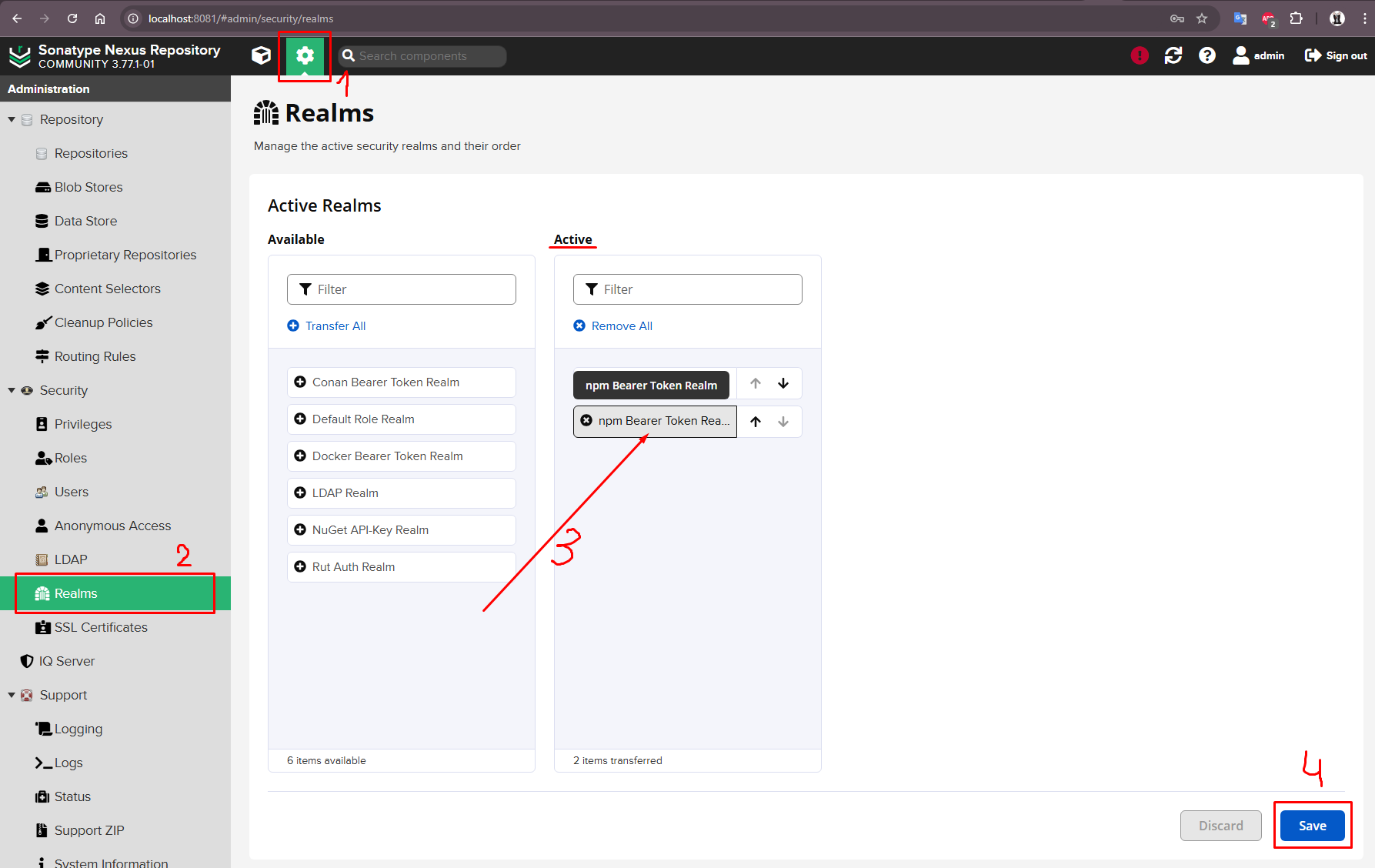
3. Создать роль для чтения и записи пакетов в репозиторий
Открыть форму создания роли, нажав на странице настроек Security -> Roles кнопку "Create Role", и заполнить поля:
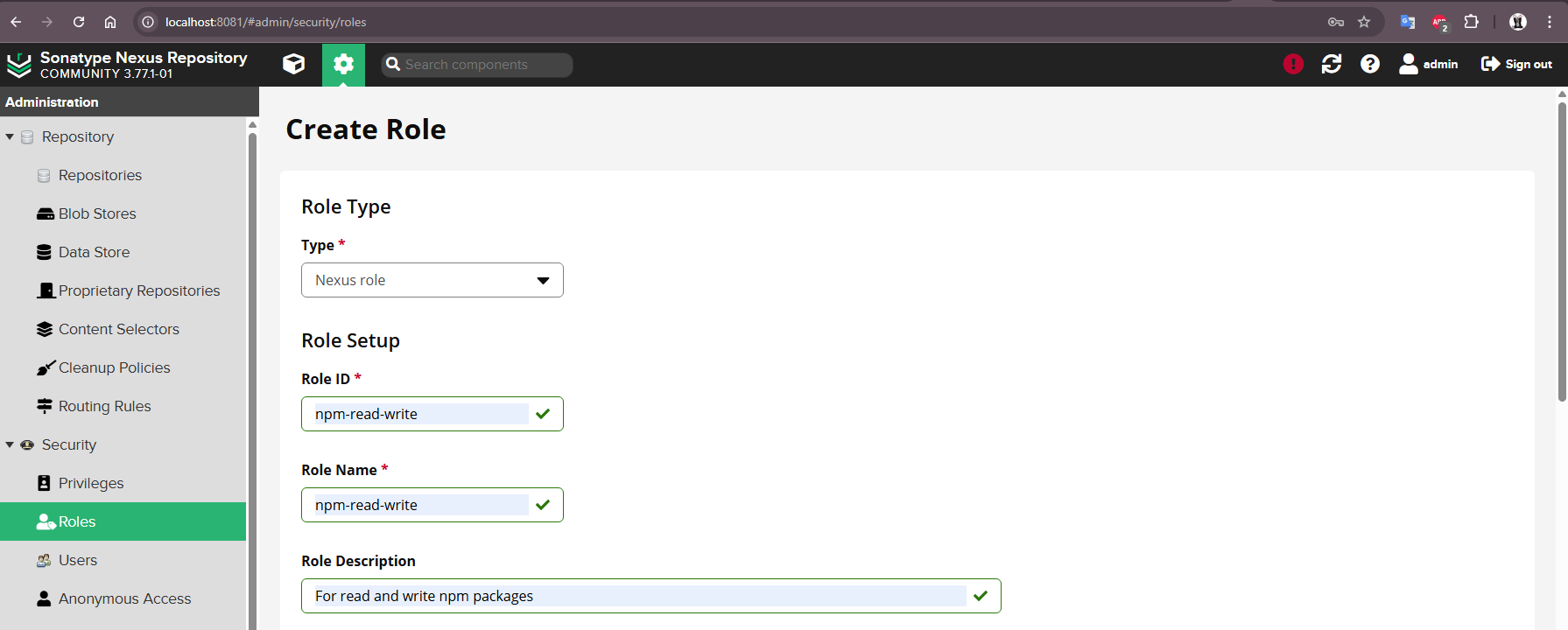
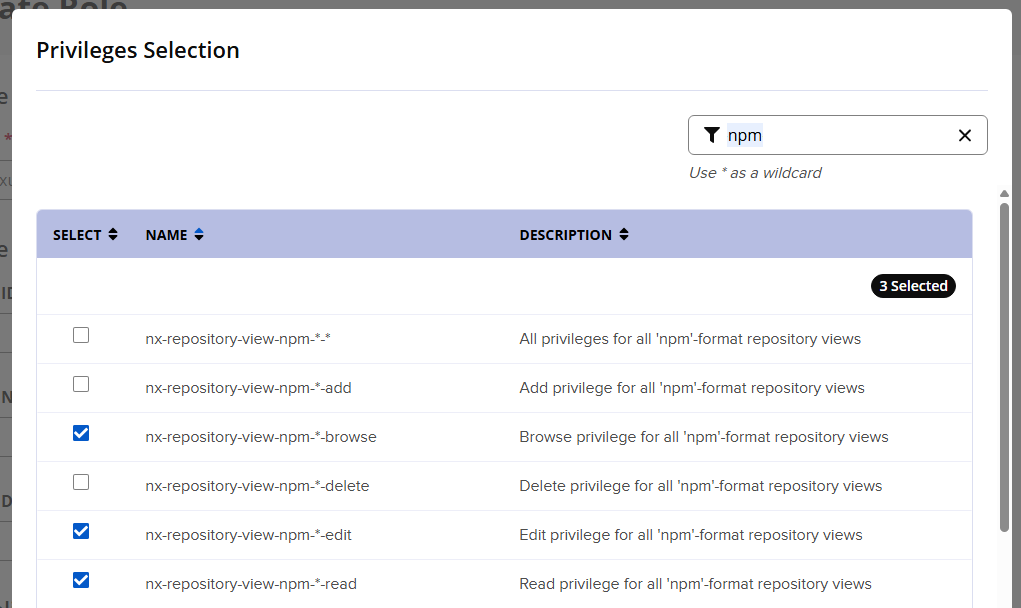
Ниже в разделе Applied Privileges для добавления привилегий нажать кнопку "Modify Applied Privileges" и отфильтровать открывшийся список по значению "npm", после этого выбрать привилегии:
nx-repository-view-npm-*-browsenx-repository-view-npm-*-editnx-repository-view-npm-*-readи сохранить кнопкой "Confirm":
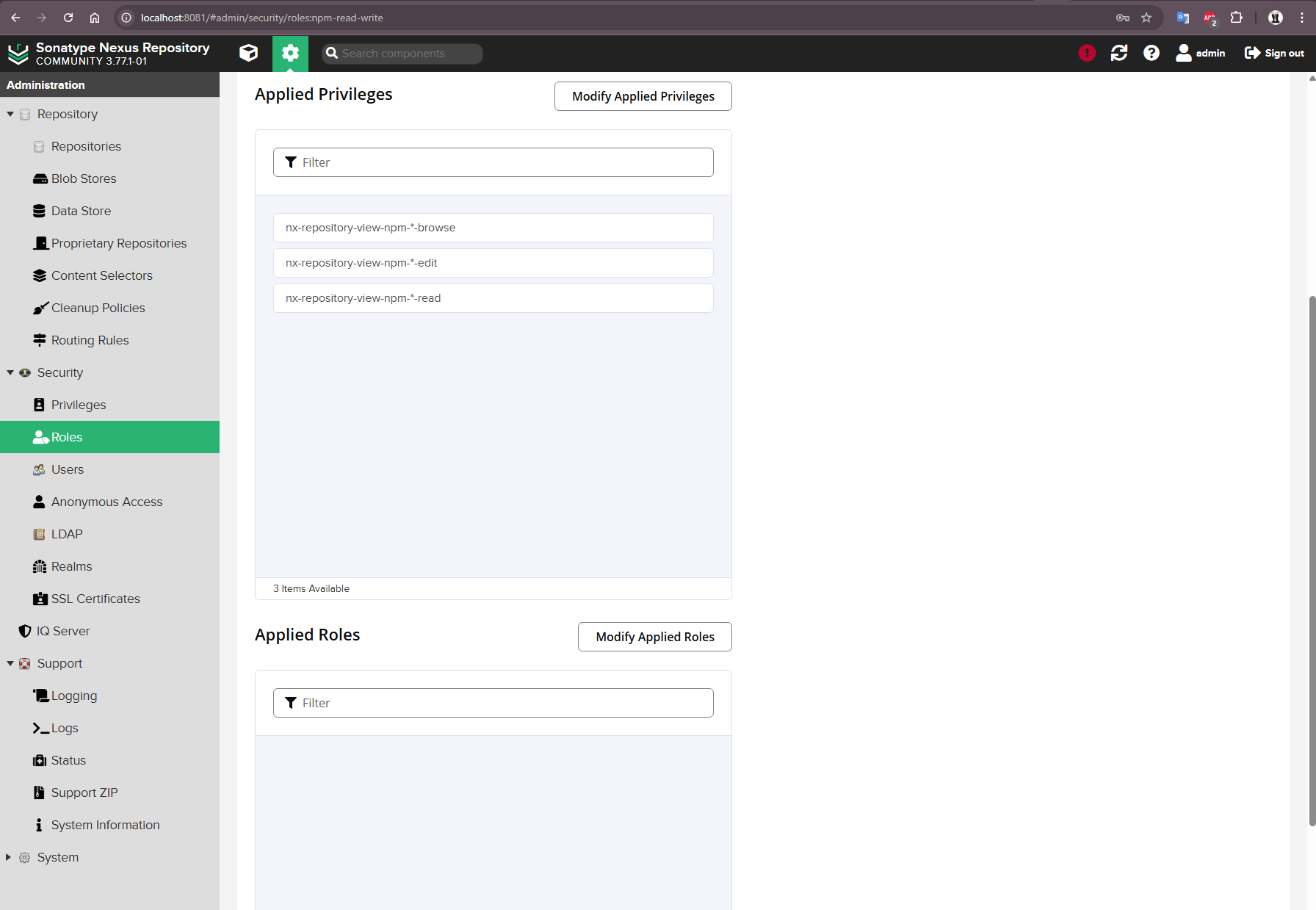
Раздел Applied Roles оставить пустым:
Создать роль, нажав кнопку "Save".
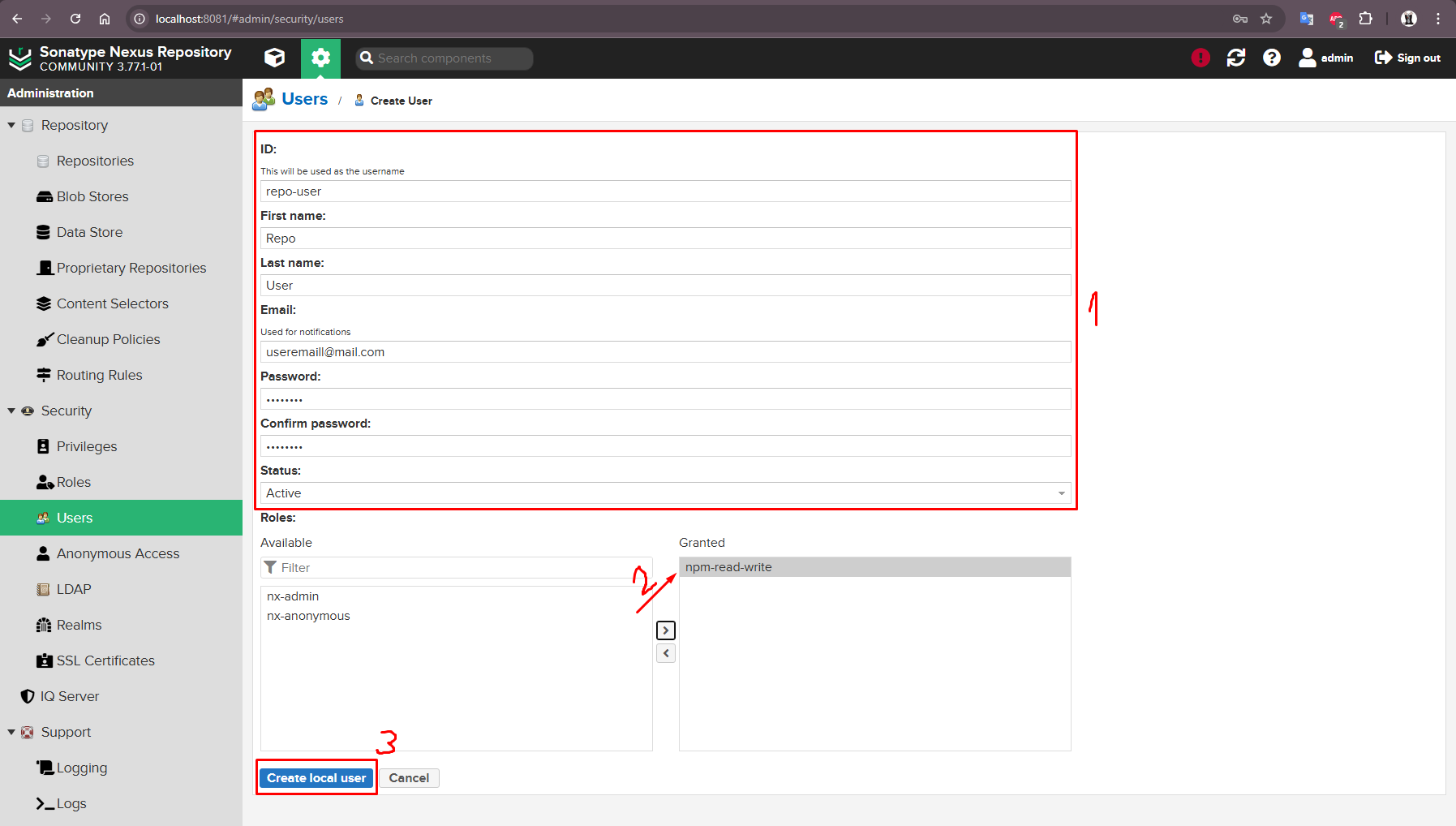
4. Создать пользователя для публикации пакета
Открыть форму создания роли, нажав на странице настроек Security -> Users кнопку "Create local user", и заполнить поля, переместив в конце формы только что созданную роль в правый столбец Granted:
5. Создать репозиторий
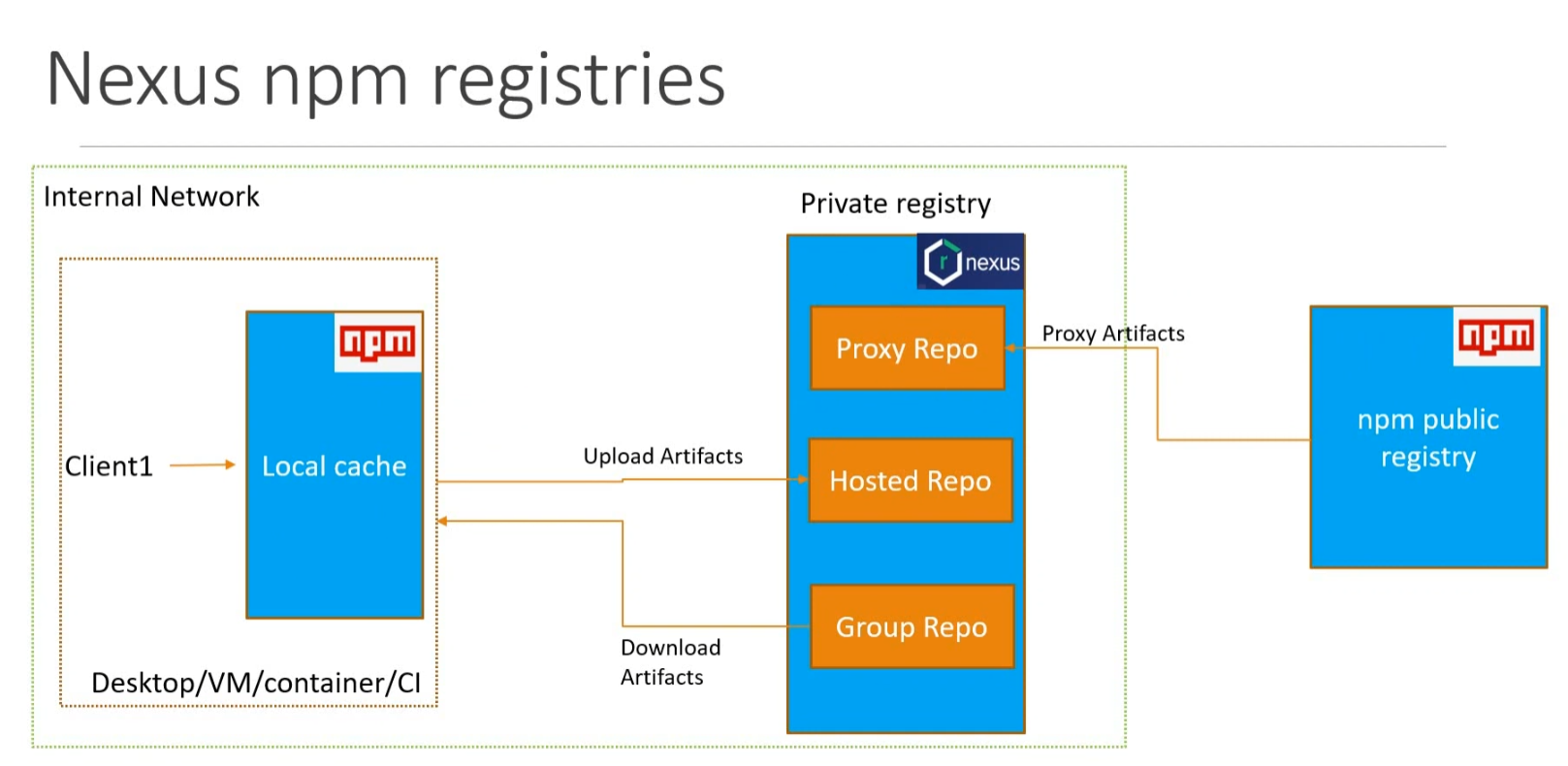
Неообходимо создать 3 части репозитория (proxy, hosted и group), принцип действия которых отражен на схеме:
Для создания каждого из них нужно перейти в меню настроек Repository -> Repositories и открыть форму создания кнопкой "Create repository".
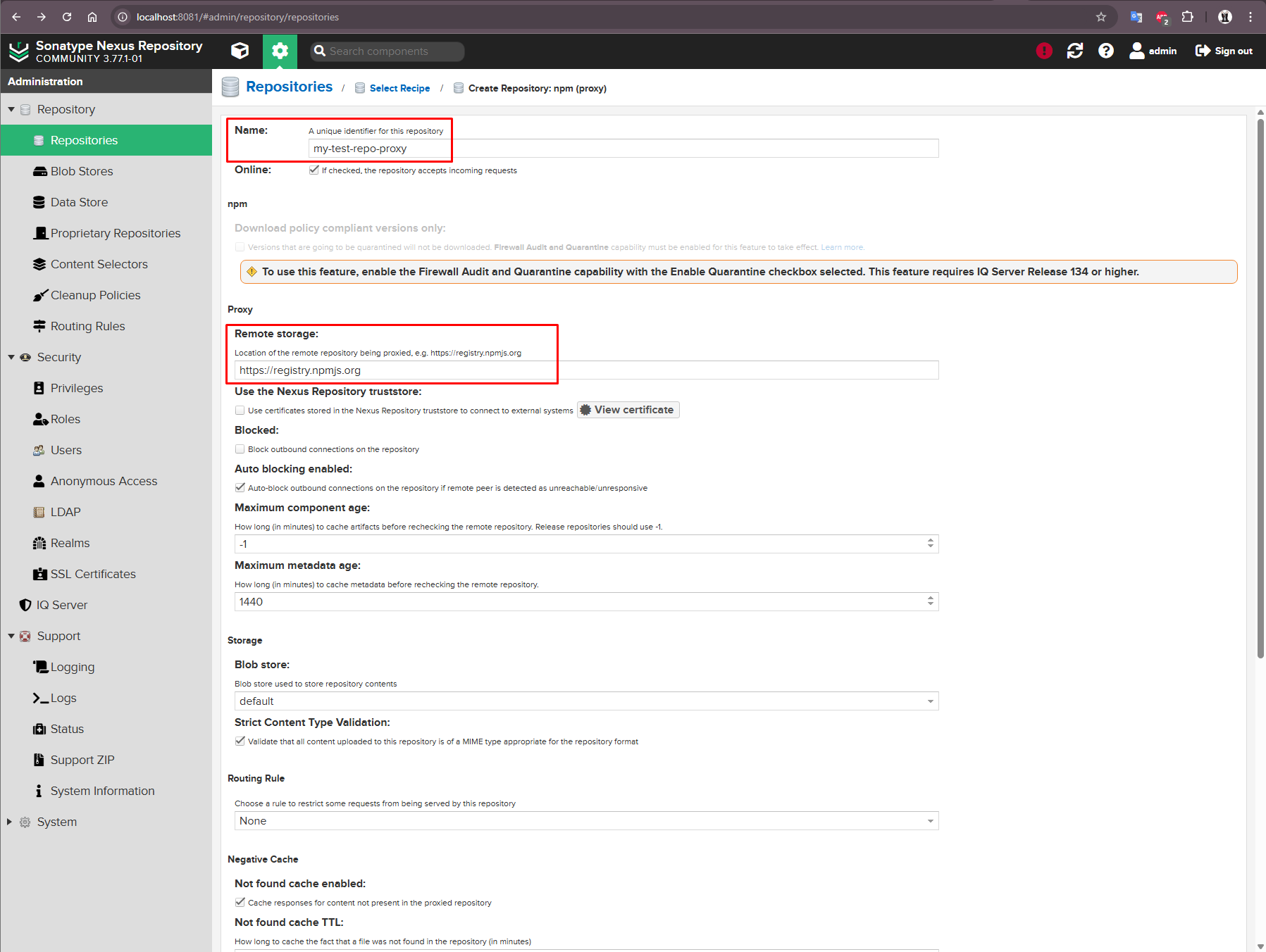
Для proxy-репозитория в открывшемся списке Recipe выбрать npm (proxy) и заполнить поля:
- Name - предпочитаемое имя репозитория (желательно добавить в конце "proxy");
- Remote storage - адрес удаленного репозитория с пакетами (ввести адрес общедоступного
https://registry.npmjs.org). Остальные поля оставить по умолчанию, затем создать репозиторий кнопкой "Create repository":
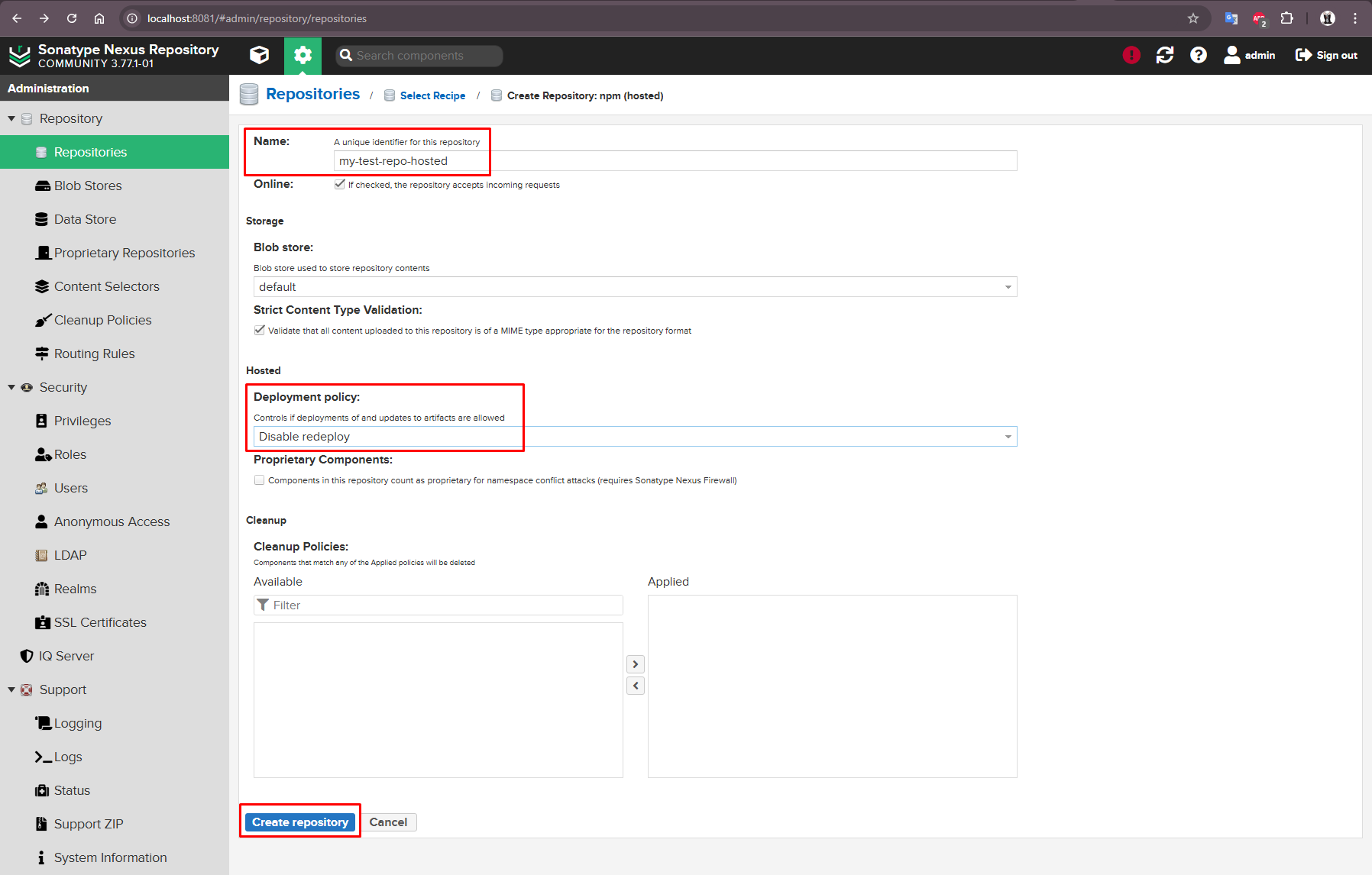
Для hosted-репозитория в открывшемся списке Recipe выбрать npm (hosted) и заполнить поля:
- Name - предпочитаемое имя репозитория (желательно добавить в конце "hosted");
- Deployment policy - политика повторного деплоя одной и той же версии. Остальные поля оставить по умолчанию, затем создать репозиторий кнопкой "Create repository":
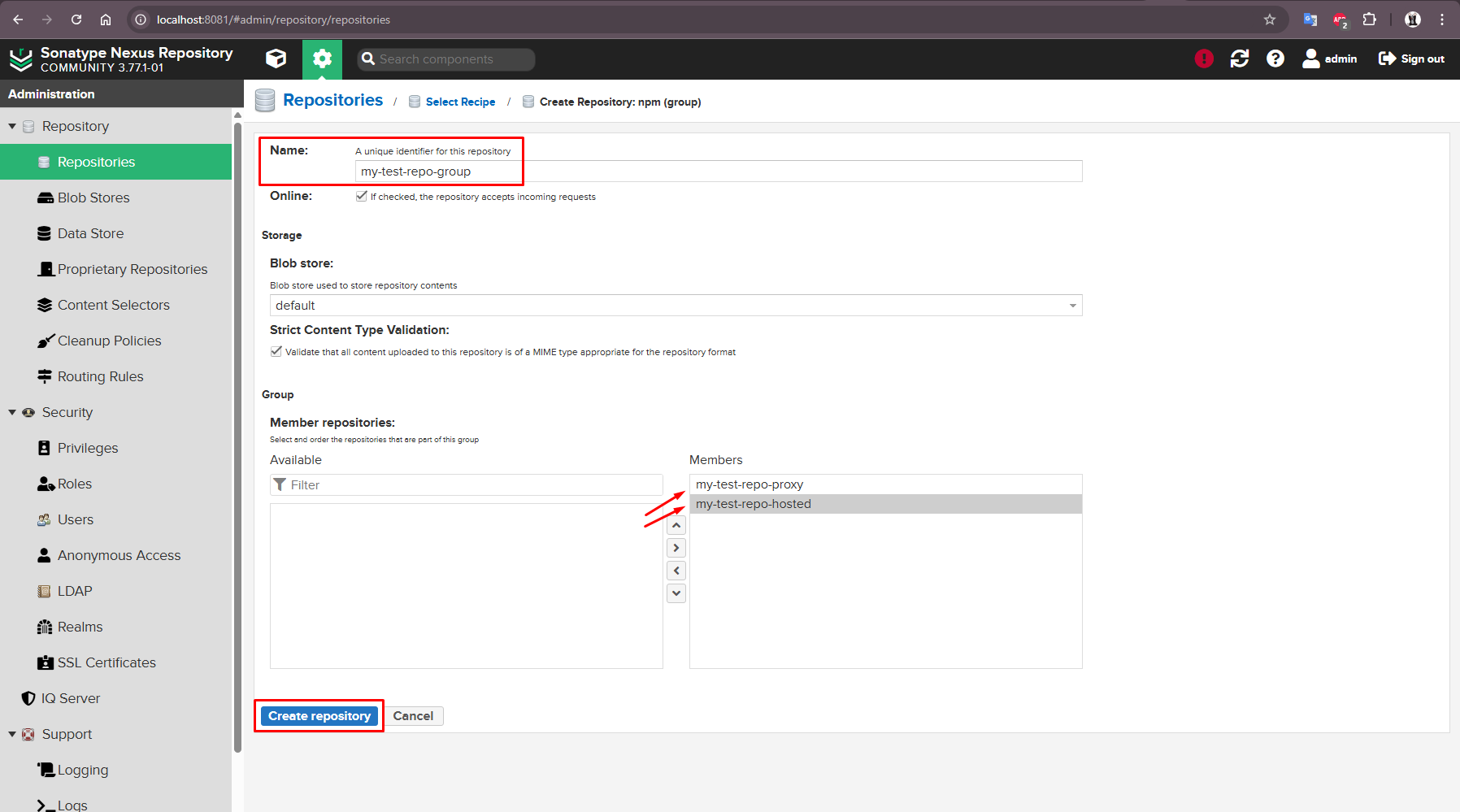
Для group-репозитория в открывшемся списке Recipe выбрать npm (group) и заполнить поля:
- Name - предпочитаемое имя репозитория (желательно добавить в конце "group");
- Member repositories - список сгруппированных репозиториев, перетащить в правый столбец Members только что созданные proxy и hosted репозитории. Остальные поля оставить по умолчанию, затем создать репозиторий кнопкой "Create repository":
6. Авторизация в репозитории
Для авторизации выполнить команду вида:
npm login --registry=[адрес-репозитория]/repository/[имя-hosted-репозитория]/
Внимание!!! Важно наличие слэша / в конце команды после имени репозитория. Например, для локально развернутого Nexus:
npm login --registry=http://localhost:8081/repository/sun-component-library-hosted/
Файл с сохраненными учетными данными доступа к репозиториям в ОС Windows находится по адресу:
C:\Users\username\.npmrc
После авторизации в репозитории в файле появляется строка, которая должна иметь вид:
//[адрес-репозитория]/repository/[имя-hosted-репозитория]/:_authToken=NpmToken.xxxxxxxx-xxxx-xxxx-xxxx-xxxxxxxxxxxx

В случае проблем с авторизацией или несоответствия формата строки авторизации в файле .npmrc — удалить строку из файла, сохранить его и попытаться авторизоваться заново.
7. Публикация пакета в репозиторий
Для публикации пакета сначала выполнить сборку бандла, что как правило выполняется запуском скрипта:
npm run build
После сборки выполнить из директории проекта команду:
npm publish
При выполнении такой команды без дополнительных параметров пакет будет опубликован в hosted-репозиторий, указанный в поле publishConfig.registry файла package.json (см. пример в пункте [[#2. Описание проекта в package.json]]).
Адрес hosted-репозитория для публикации можно указать явно, добавив параметр --registry:
npm publish --registry=http://localhost:8081/repository/my-test-repo-hosted/
8. Установка опубликованного пакета в сторонний проект из group-репозитория Nexus
Для установки необходимо при явно указать адрес group-репозитория с помощью параметра --registry (не забыть слэш / в конце после имени group-репозитория):
npm install sun-component-library@0.1.0 --registry http://localhost:8081/repository/my-test-repo-group/